動かないarrowsを救急復旧!リカバリーモード起動と強制初期化
ある日突然、愛用しているarrowsの画面がフリーズして動かなくなったり、ロゴ表示のまま再起動を繰り返す「再起動ループ」に陥ったりするトラブルは、スマートフォンの故障事例でも特に相談が多い事象です。端末に保存されたデータへの不安が募るなか、自力でシステムを修復・復旧させるための最後の砦となるのが「リカバリーモード」です。
Android OSの深層機能であるリカバリーモードを活用すれば、通常の操作画面が立ち上がらない状態であっても端末の強制初期化やキャッシュのクリアが可能です。本記事では、arrowsシリーズ各機種におけるリカバリーモードの確実な起動手順から、どうしても起動しない場合の対処法、初期化を回避するセーフモードの活用術まで、トラブルを迅速に解決するための実践的な復旧手順を体系的に解説します。
📌 【この記事の重要ポイントまとめ】
- 要点1:arrowsがフリーズ・起動不可になった場合、電源ボタンと音量ボタンの同時押しコマンドでリカバリーモードから復旧できる。
- 要点2:「arrows We」をはじめとする各モデルでボタンの組み合わせが異なり、ドロイド君画面では電源を押しながら音量上を押す特殊操作が必要。
- 要点3:初期化を行うと全データが消去されるため、まずは強制再起動やセーフモードによる段階的な切り分けが鉄則となる。
【原因究明】arrowsが動かない・画面がつかない時の真相と初期対応
arrowsの画面が真っ暗なまま反応しない、あるいは電源を入れてもブランドロゴから進まない場合、原因は大きく分けて「一時的なシステムクラッシュ」「内部ストレージの破損」「特定アプリの暴走」「バッテリーや基板のハードウェア異常」の4つに集約されます。
特にOSアップデート直後やストレージ容量が限界に達している状態では、バックグラウンド処理の競合により深刻なフリーズが発生しやすくなります。この状態を画面の物理的故障と誤認してしまうケースも少なくありませんが、内部システムが生きている限り、リカバリーコマンドによるソフトウェア的な復旧が可能です。
画面がつかない、またはフリーズした際の第一ステップとして、まずは10秒以上の強制再起動を試行します。FCNT製arrowsの多くは、電源ボタンと音量上ボタンを同時に約10〜15秒間長押しすることで強制的に電源を遮断・再起動できます。これだけで復帰しない場合に、より深いシステム階層へアクセスするリカバリーモードへ移行します。
【機種別】Androidリカバリーモードの出し方とボタン操作コマンド
Android標準のリカバリーモードへ入るための物理コマンドは、端末の世代やモデルによって細かな差異が存在します。特にベストセラーモデルであるarrows We(F-51B / FCG01)や最新のarrows We2シリーズ、フラッグシップのarrows Nなどでは、完全な電源オフ状態からの入力タイミングが重要です。
基本となるarrowsのリカバリーモード起動手順は以下の通りです。
1. 端末の電源を完全に切ります(画面が消えない場合は、前述の強制電源オフコマンドで画面が暗転した瞬間に指を離します)。
2. 「電源ボタン」と「音量下ボタン」を同時に長押しします(一部の旧機種では「音量上ボタン」の場合があります)。
3. 画面に「arrows」のロゴや「Fastboot Mode」等の特殊画面が表示されたら、両方のボタンから指を離します。
4. 音量ボタンでカーソルを移動させ、「Recovery Mode」に合わせて電源ボタンで決定します。
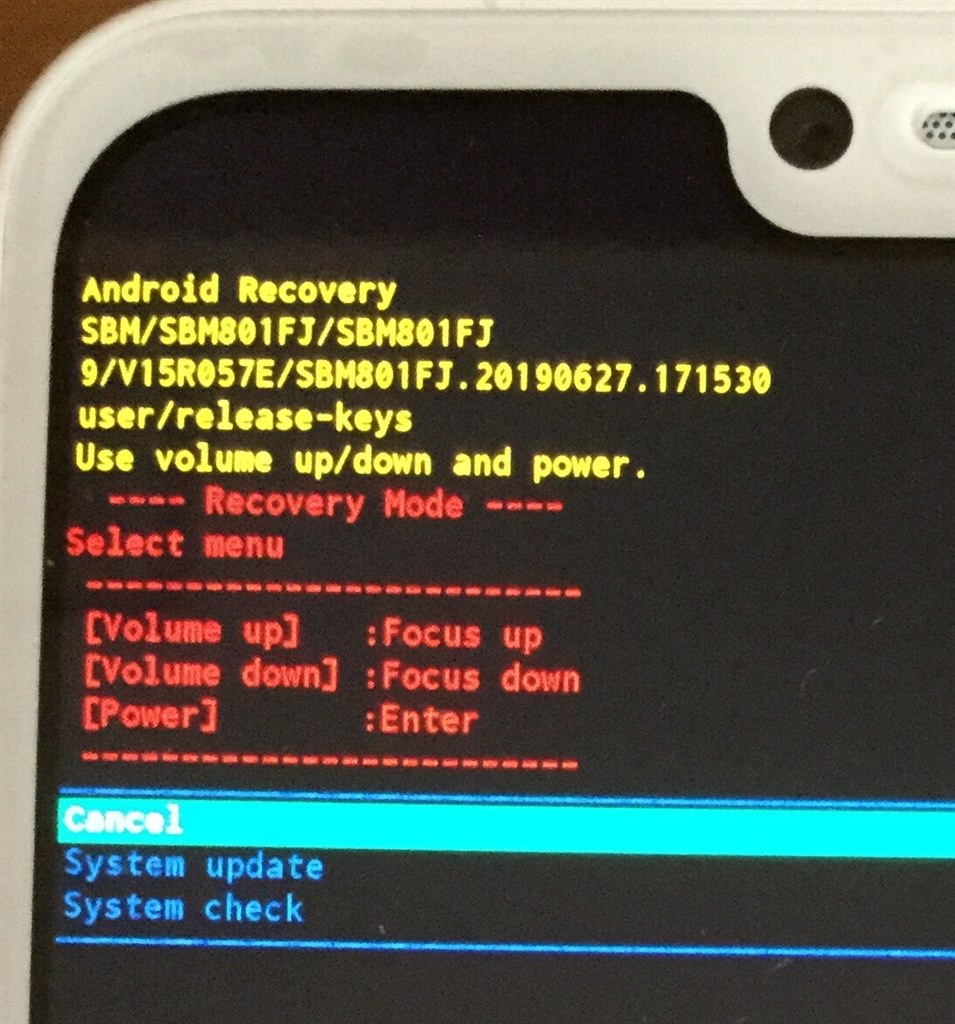
画面に「コマンドが指定されていません」というメッセージと倒れたドロイド君マークが表示された場合は、焦る必要はありません。この画面が出たら、電源ボタンを押したまま、音量上ボタンを1回だけポンと押すことで、英語のテキストメニューが並ぶ正規のリカバリーモード画面へ切り替わります。
パスコード忘れやフリーズを解消!強制初期化手順
画面ロックのパスコードやパターンを紛失して通常起動からログインできなくなった場合や、再起動ループからどうしても抜け出せない場合、リカバリーモードから行うFCNT arrowsのファクトリーリセット(出荷時リセット)が決定打となります。
リカバリーメニュー内ではタッチパネルが反応しないため、音量ボタンで上下移動、電源ボタンで決定というハードウェアキー操作を行います。
1. 音量ボタンを押して「Wipe data / factory reset」にカーソルを合わせ、電源ボタンを押します。
2. 警告画面が表示されたら、音量下ボタンで「Factory data reset」を選択し、電源ボタンで実行します。
3. 画面下部にデータ消去のログが流れ、数秒から数分で処理が完了します。
4. 再びメニュー最上部に戻ったら、「Reboot system now」を選択して電源ボタンを押し、端末を再起動させます。
【重大な注意点】強制初期化を実行すると、内部ストレージの写真、連絡先、アプリデータはすべて消去されます。また、Androidの盗難防止機能(FRP:Factory Reset Protection)が働くため、初期化後の初回セットアップ時には、初期化前に端末へ登録していたGoogleアカウントとパスワードの入力が必須となります。
「リカバリーモードに入れない」時の盲点と再起動ループ脱出の裏技
ユーザーから最も多く寄せられる相談の一つが、「同時押しコマンドを入力しても通常起動してしまい、リカバリーモードに入れない」という現象です。このトラブルには明確な技術的要因があります。
近年のAndroid端末およびFCNT端末では、セキュリティと誤作動防止の観点から、「PCとUSBケーブルで接続した状態でないとリカバリーモードを受け付けない」仕様が一部導入されています。充電器ではなく、通電およびデータ通信が可能なパソコンのUSBポートへ接続した状態でコマンドを入力することで、スムーズにモードへ移行できるケースが多数報告されています。
また、ロゴ表示を繰り返す再起動ループから脱出できない場合は、以下の順序でアプローチを試みてください。
・完全放電からのフル充電:バッテリー残量が完全にゼロになるまで放置し、電源が完全に落ちた後、純正ACアダプタで30分以上充電してから起動を試みる。
・SDカード・SIMカードの抜去:外部ストレージのファイルシステム破損やSIMカードの接触不良が原因でブート処理がクラッシュしている事例が多いため、すべてのカード類を抜いた状態でリカバリーモードを起動する。
・リカバリーモードの安全な解除:誤ってリカバリー画面に入ってしまった場合は、メニュー内の「Reboot system now」を選択すれば、データに影響を与えることなく通常モードへ復帰できます。
初期化を避ける最終防衛ライン!arrowsセーフモード起動と解除方法
「データを消去する強制初期化だけは避けたい」という場合、リカバリーモードを実行する前に必ず試すべき機能がセーフモード(診断モード)です。セーフモードは、後からインストールしたサードパーティ製アプリを一時的にすべて無効化し、工場出荷時の基本システムのみで起動する機能です。
arrowsのセーフモード起動手順は、状況に応じて2種類存在します。
【電源が入る状態からの起動】
1. 電源ボタンを長押しし、画面に「再起動」アイコンを表示させます。
2. 「再起動」アイコンを指で長押し(ロングタップ)します。
3. 「セーフモードで再起動しますか?」というポップアップが表示されたら「OK」をタップします。
【電源が切れている状態からの起動】
1. 電源ボタンを長押しして起動します。
2. 画面に「arrows」のロゴが表示された瞬間から、音量下ボタンをずっと押し続けます。
3. ロック画面左下に「セーフモード」と小さく表示されれば起動成功です。
セーフモードで無事に起動できた場合、直近でインストールした不審なアプリや容量を圧迫しているデータをアンインストールすることで、原因を根本から排除できます。セーフモードを解除したい時は、通常通り端末を再起動するだけで元の環境に戻ります。
【arrows リカバリー モード】に関するよくある質問(FAQ)
Q1:arrows Weでリカバリーモードに入ろうとしてもドロイド君が倒れた画面から進みません。故障ですか?
A1:故障ではありません。倒れたドロイド君と「コマンドが指定されていません」と表示された画面はAndroidの待機状態です。その画面で「電源ボタンを押しながら、音量上ボタンを1回押す」操作を行うことで、正規のテキストメニューへ進むことができます。
Q2:リカバリーモードから初期化した場合、SDカードのデータも消えてしまいますか?
A2:リカバリーモードの「Wipe data / factory reset」で消去されるのは本体内部ストレージのデータのみであり、通常はmicroSDカード内のデータは保持されます。ただし、予期せぬエラーや誤操作を防ぐため、初期化作業を行う前にスロットからSDカードを抜いておくことを推奨します。
Q3:リカバリーモードのメニューを間違えて開いてしまいました。データを消さずに戻る方法は?
A3:メニュー最上部にある「Reboot system now」にカーソルを合わせ、電源ボタンを押してください。システムが再起動し、データが保持されたまま通常の操作画面へ戻ります。
まとめ:突然のarrowsトラブルに備える復旧プロトコル
スマートフォンのフリーズや起動不良は前触れなく訪れます。しかし、正しいリカバリー手順とシステム構造を把握していれば、修理拠点へ持ち込む前にユーザー自身の手で端末を復旧できる可能性は十分にあります。
不具合が発生した際は、「強制再起動」→「セーフモードによる原因アプリの特定」→「PC接続を併用したリカバリーモードからの初期化」という順序で段階的に対処することが、データを守りつつ安全にトラブルを脱出するための鉄則です。万が一のデータ消失に備え、GoogleドライブやmicroSDを活用した日常的なバックアップ体制を維持しておくことが、最も確実なリスクヘッジとなります。 (出典: arrows リカバリー モード(Yahoo!ニュース))


SEOライティングとマーケティング戦略の専門家。分かりやすい解説記事で定評があります。
